- Reno2024-03-11
小尾巴——即你的图片签名,这个签名会在每次发帖的时候贴在帖文后面,就像一个小尾巴一样。
开始之前
请先阅读 签名小尾巴使用公约
自定义小尾巴
第一步 小尾巴,打开!
点击 个人资料-偏好设置 打开设置页
页面下拉到底,勾选启用签名,并请记住我的签名下面这个框,后面将会用到
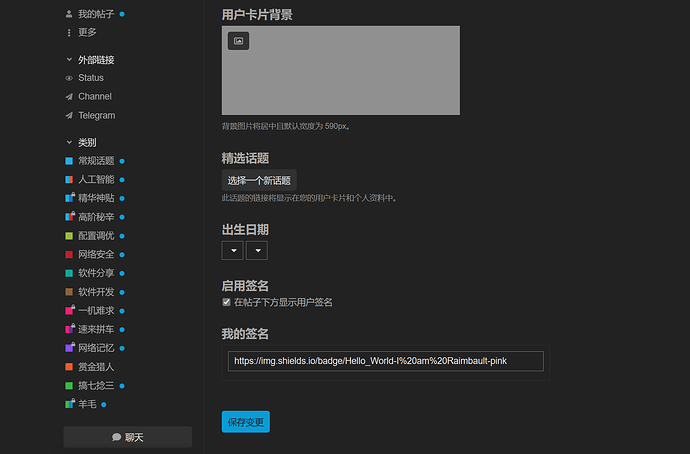
第二步 我要设计我的签名!
GIthub Badge风格签名
简单上手
符号 |
功能 |下划线 _ |
空格 |连字符 - |
区分不同文本或定义颜色 |- 当文本 - 文本时,连字符区隔不同文本
- 当文本 - 颜色时,连字符后面的颜色定义该文本的颜色
关于颜色
你可以使用英文,也可以使用16进制代码(HEX代码)
颜色名称 |
7位色码 |
3位色码 |黑色 (Black) |
#000000 |
#000 |白色 (White) |
#FFFFFF |
#FFF |红色 (Red) |
#FF0000 |
#F00 |绿色 (Green) |
#008000 |
#080 |蓝色 (Blue) |
#0000FF |
#00F |黄色 (Yellow) |
#FFFF00 |
#FF0 |橙色 (Orange) |
#FFA500 |
#FA5 |紫色 (Purple) |
#800080 |
#808 |青色 (Cyan) |
#00FFFF |
#0FF |粉色 (Pink) |
#FFC0CB |
#FCB |天蓝色 (Sky Blue) |
#87CEEB |
#7EB |深蓝色 (Navy Blue) |
#000080 |
#008 |灰色 (Gray) |
#808080 |
#808 |浅灰色 (Light Gray) |
#D3D3D3 |
Not Convertible |金色 (Gold) |
#FFD700 |
#FD0 |银色 (Silver) |
#C0C0C0 |
#CCC |棕色 (Brown) |
#A52A2A |
Not Convertible |橄榄绿 (Olive Green) |
#808000 |
#800 |深红色 (Dark Red) |
#8B0000 |
Not Convertible |深绿色 (Dark Green) |
#006400 |
Not Convertible |深蓝色 (Dark Blue) |
#00008B |
Not Convertible |深紫色 (Dark Purple) |
#800000 |
#800 |深灰色 (Dark Gray) |
#A9A9A9 |
Not Convertible |玫瑰红 (Rosy Brown) |
#BC8F8F |
Not Convertible |深橄榄绿 (Dark Olive Green) |
#556B2F |
Not Convertible |靛蓝 (Indigo) |
#4B0082 |
Not Convertible |青绿色 (Teal) |
#008080 |
#080 |蓝绿色 (Turquoise) |
#40E0D0 |
Not Convertible |紫罗兰 (Violet) |
#EE82EE |
#E8E |洋红色 (Magenta) |
#FF00FF |
#F0F |有一些7位色码不能被精确转换为3位色码,这是因为它们的每个色彩分量的两个十六进制数字并不相同,这些颜色在上表中标注为"Not Convertible"。
以我的小尾巴为例
404: badge not foundHello_World-I_am_Raimbault-pink (这个链接无法打开,请点击下面的链接)
下划线就是空格符号,第一个连字符为文本区隔,第二个定义了粉色
如果你已经按照我的教程前一步打开了小尾巴,应该可以看到我小尾巴的显示效果了,如果还没有打开,你也可以打开Hello World: I am Raimbault 访问试试看
现在你已经可以设计一个简单的签名了,快来试试吧!若要了解更多签名细节,请访问官网
如果你准备好了,点击打开进阶教程
下面以 King-Huiwen-of-Qin 的小尾巴为例:
King-Huiwen-of-Qin 在本主题发布有帖子,往下划拉就能看见,你可以右击他的小尾巴查看图片链接(所有的小尾巴都可以查看链接),你也可以从下面直接复制:
这个链接指向的是一个动态生成的徽章(badge),由 Shields.io 提供服务。这个徽章的显示内容是基于从指定 URL 获取的 JSON 数据动态生成的。下面是链接中各个参数的含义:
-
dynamic/json:表示这是一个动态的 JSON 数据源徽章。-
url:指定了获取 JSON 数据的 URL。在这个例子中,数据是从https://linux.do/u/king-huiwen-of-qin/summary.json获取的。-
query:指定了 JSON 数据中的查询路径。$user_summary.posts_read_count意味着它将从返回的 JSON 中查找user_summary对象下的posts_read_count属性。-
prefix:徽章文本的前缀。这里设置为“批阅奏折数:”。-
style:徽章的样式。for-the-badge是一种样式,使得徽章更适合用作 GitHub README 文件中的徽章。-
logo:徽章旁边显示的图标。这里设置为discourse,表示显示 Discourse 社区的图标。-
logoColor:图标的颜色。这里设置为#FFF,即白色。-
label:徽章的标签。这里设置为“秦惠文王——大秦的主宰,天下之王者,全球守护者”。-
labelColor:标签的颜色。这里设置为黑色。-
color:徽章背景的颜色。这里设置为#ff9000,即一种橙色。-
cacheSeconds:缓存时间,以秒为单位。这里设置为 60 秒,意味着生成的徽章将在 Shields.io 的服务器上缓存 60 秒。当这个链接加载到浏览器中时,Shields.io 将请求
summary.json文件,提取user_summary.posts_read_count的值,并将其显示在徽章上,前面带有“批阅奏折数:”的前缀,徽章的样式和颜色如上所述。自定义签名
你需要一个图床,上传你设计的签名到图床,你会得到一个链接,把链接复制到我的签名就可以使用
什么是图床?
图床是一种在线服务,它允许用户上传图片并获取这些图片的直接链接(URL),以便在其他网站、博客、论坛或社交媒体上嵌入或引用这些图片。图床通常提供简单的上传界面,用户可以通过网页或者图床提供的应用程序接口(API)上传图片。
图床的主要特点包括:
- 易于使用:用户通常只需点击上传按钮,就可以将图片上传到图床服务器。
- 获取链接:上传后,图床会提供一个直接链接,用户可以复制这个链接并在需要的地方粘贴。
- 图片托管:图床服务托管用户上传的图片,用户不需要自己管理服务器空间。
- 跨平台使用:图床提供的图片链接可以在不同的网站和平台上使用,方便用户分享图片。
- 免费或低成本:许多图床服务是免费的,或者提供有限的免费存储空间。对于需要更多存储空间的用户,图床也可能提供付费升级选项。
可以参考我的帖子自建一个专属于你自己的图床,当然你也可以使用免费图床
提醒:请务必阅读小尾巴公约,注意图片尺寸要求,否则图片可能会出现裁切缩放,甚至显示不全
- 签名图片内容不得是色情、暴力、血腥等违法内容。
- 签名图片高度不得超过 220px
- 签名图片宽度不得超过 700px
- 签名内容不得使用gif等动图,这类文件体积都很庞大。
主楼 - 暖冬2026-03-11
学习了
- LeonShaw2026-03-11
图床部分,我主说:“图片建议使用本站为图源,这样既可以网络一致,又能享受到本站的cdn缓存。”
- Neo-linuxdo2026-03-11
/u/username可以使用/my替代。 - hanson1905052026-03-11
水一下试试
- Reno2026-03-11
谢谢吾皇 教程已修订
- 史蒂夫·乔布斯🛡️2026-03-11
进来甩一甩我的大尾巴
- LeonShaw2026-03-11
教程中的链接描述可以修改下,现在就是显示Linux.do
- Reno2026-03-11
你点点看 ^-^
- LeonShaw2026-03-11
俺知道这是指向个人资料编辑页,我的意思是给链接加上注释:个人资料-偏好设置
- King-Huiwen-of-Qin2026-03-11
文字不行
- Reno2026-03-11
- King-Huiwen-of-Qin2026-03-11
纯文字填入 小尾巴 就会呈现 裂图 状啊
- Reno2026-03-11
- lzgnpl2026-03-11
学习了
- Reno2026-03-11
根据我尝试 upload://的图片不支持…
- 恰似你的温柔2026-03-11
学习了,但是懒得操作,哈哈哈哈
- King-Huiwen-of-Qin2026-03-11
学习了就要去实践
- Reno2026-03-11
阳明先生说,知行合一,行才是知,知而不行,是为不知 ^-^
- 饿了么2026-03-11
学而时习之 ^-^