- 陈绫曜_XL2026-07-05

Haku – 4 Jul 26
试图使用 Ungoogled Chromium | Haku
我发现 Ungoogled Chromium 跟原版的 Google Chrome 没有任何使用体感上的差异,这说明 Google 对于 Chrome 来说可有可无。
由于一次次地被谷歌激怒,我打算把这个 Google 厚颜无耻地打包好的、充满各种与 Google 服务器通讯的、让人勃然大怒的 Google Chrome 浏览器删掉,换成 Ungoogled Chromium。
看起来连个预编译的二进制包都没有,咱自己努力一下吧。
安装
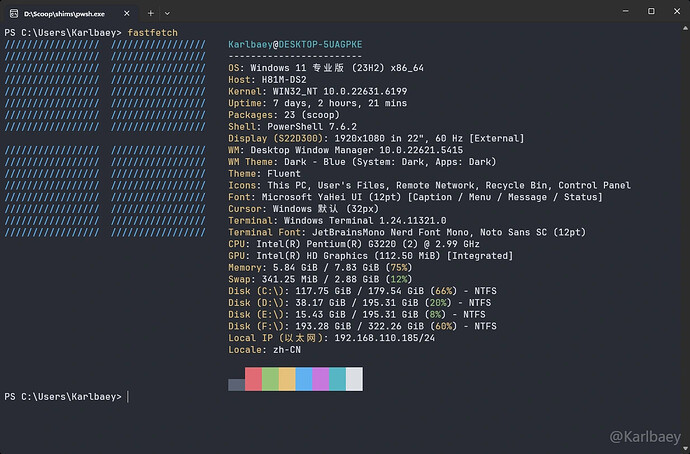
很难想象在 2026 年的今天连安装软件都这样不利索,那好,自己编译一个也未尝不可。
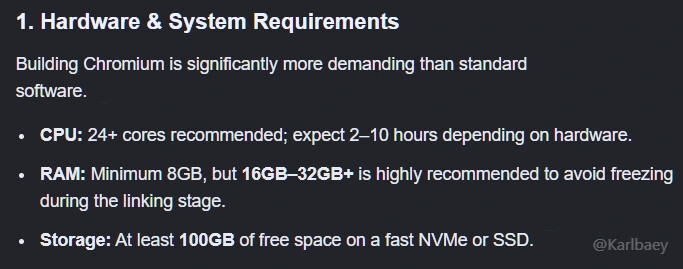
简体中文翻译版
- 硬件与系统要求
构建 Chromium 对资源的需求远高于常规软件。
- CPU:建议 24 核以上;根据硬件不同,预计耗时 2 到 10 小时。
- 内存:最低 8GB,但强烈建议 16GB–32GB 或更多,以避免在链接阶段出现卡顿。
- 存储:至少 100GB 可用空间,且建议使用高速 NVMe 或 SSD。
What the deuce? Maybe next time dude. I will download a pre-built one.
^-^我的 Windows PC 的包管理器是 Scoop,所以就直接用它下了,省的看那个跟 FTP 服务器一样的 releases 页面。```
scoop info extras/ungoogled-chromiumName : ungoogled-chromium
Description : Google Chromium, sans integration with Google.
Version : 149.0.7827.155-1.1
Source : extras
Website : https://ungoogled-software.github.io/ungoogled-chromium-binaries
License : BSD-3-Clause
Updated at : 2026-06-21 上午 9:33:39
Updated by : github-actions[bot]
Binaries : chromium.exe
Shortcuts : Chromium
Environment : CHROME_EXECUTABLE = <root>\chrome.exe
``没什么问题,有 GitHub 的 CI/CD 打包,直接下吧。``
scoop install extras/ungoogled-chromium
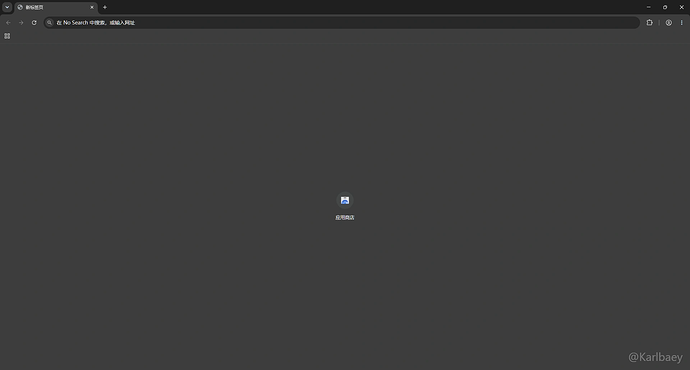
```然后在“开始”菜单里面找到“Scoop Apps”,把 Chromium 这一项发送到桌面。接着桌面就有了一个很可爱的蓝色螺丝(上面观)。

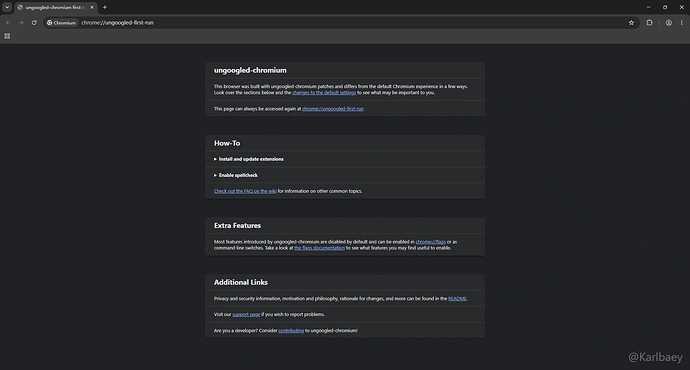
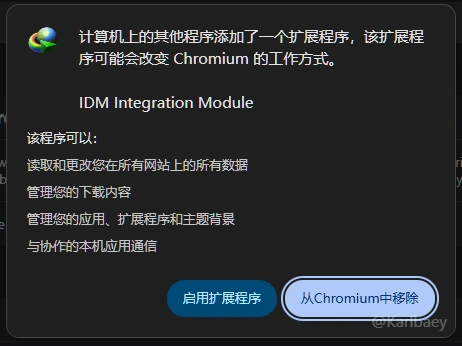
我刚想看看,然后 IDM 一个挡拆给我拿下了。好吧,给你过。
现在空旷得像北美大平原,那就开始调配置吧。
配置
我不算很喜欢折腾浏览器,所以只开一些关键的配置。
首先要记得在自己的 Profile 界面给自己设一个个人资料,防止日后恢复数据像无头苍蝇一样乱撞。
转移插件
chrome://flags/#extension-mime-request-handling调成Always prompt for install,用来下 Chrome Web Store 的扩展。然后就可以导入原来 Google Chrome 的密码配置的。原来的密码甚至是会上传到谷歌的服务器的。
然后下载 NeverDecaf 做的 Chrome Web Store 扩展,这样就可以直接在 Google 的扩展商店下载扩展了,省去了手动安装的麻烦。
(题外话)原来 GitHub 一直把我当成色盲。
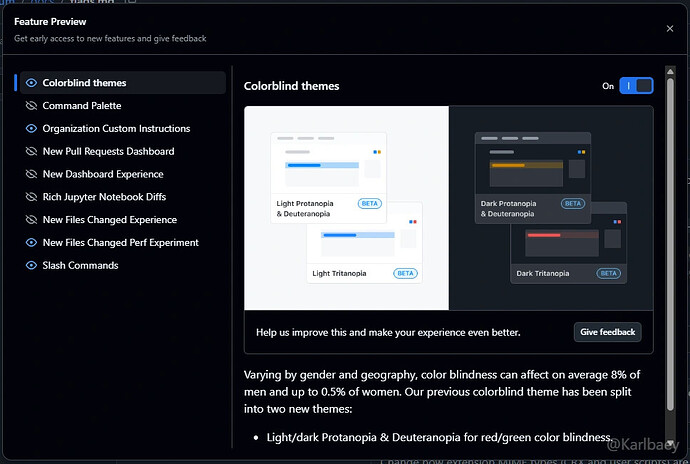
也趁这个时间把一些一百年没用过的插件给丢掉好了。
我的插件列表:
- AdGuard 广告拦截器
- All API Hub - 你的全能 AI 资产管家
- BewlyBewly
- Get cookies.txt LOCALLY
- Ruffle - Flash Emulator
- 简约翻译
- 篡改猴
然后就是导入导出数据。一般来讲有配置的扩展都会提供一个导入导出的接口。接着原路导入回去,有手就行。
迁移账号
这是最麻烦的,但是麻烦仅限于输入密码什么的,像 Telegram、Google 这种又要密码又要 2FA 有时候还有 OTP 的,真叫人头大。
还有就是浏览器的书签设置。在书签栏(按下Ctrl+Shift+O 打开)右上角导出书签,然后回来导入就行。
搜索和翻译
虽然用着 Ungoogled Chromium,但这一块我没有别的办法,只能找回垄断领域大神咕噜咕噜公司。
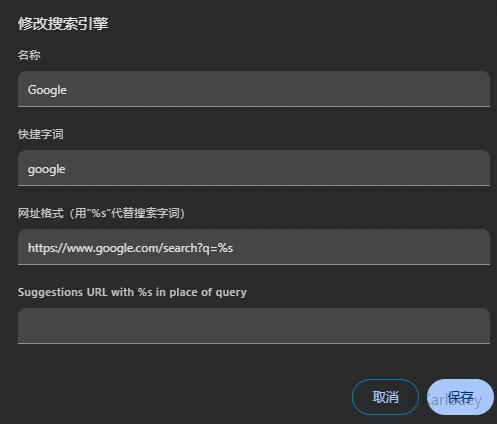
搜索的话挺简单,在搜索引擎页面这样配置就行。
 ```
```
https://www.google.com/search?q=%s
```还有网页翻译必不可少。我走的是 DeepLX 翻译。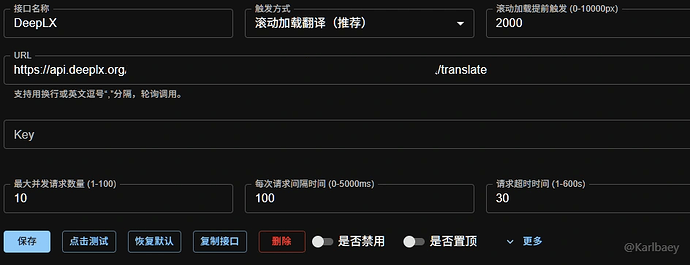
这样就行了。
尾声
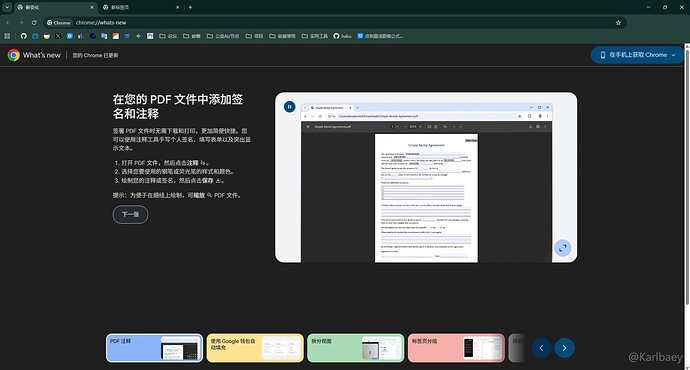
一个换浏览器的过程似乎用不着什么总结,所以摆张图片吧,权当我在辱骂 Google。
 主楼
主楼 - 薛定谔的按钮2026-07-20