- 王哈哈2026-08-05
C盘分区扩容-移动恢复分区-工具使用DiskGenius
DiskGenius工具地址 https://www.diskgenius.com/
当前布局是:```
C: | 恢复分区 | D:
```使用 DiskGenius 扩容 C 盘- 安装我是直接next
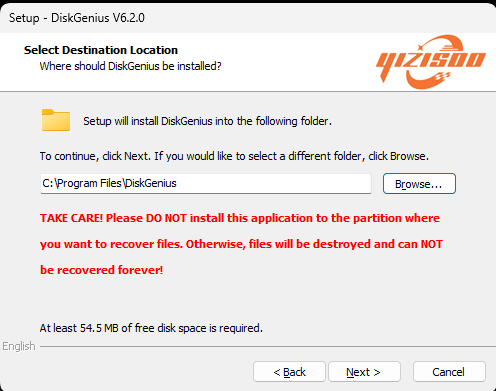
本次使用 DiskGenius 6.2.0.1829 x64。请从官方来源下载,并确认工具识别到的是正确的物理磁盘。
第 1 步:从 D 盘前端腾出空间
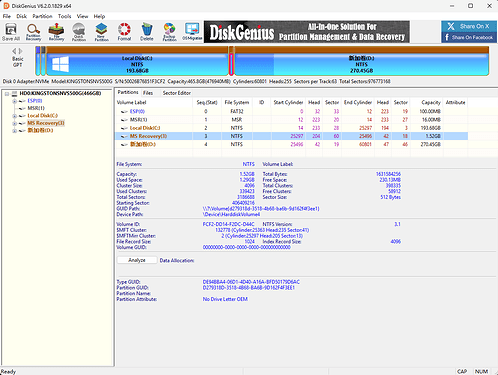
- 在 DiskGenius 中右键
新加卷(D:),选择 Resize Partition。-
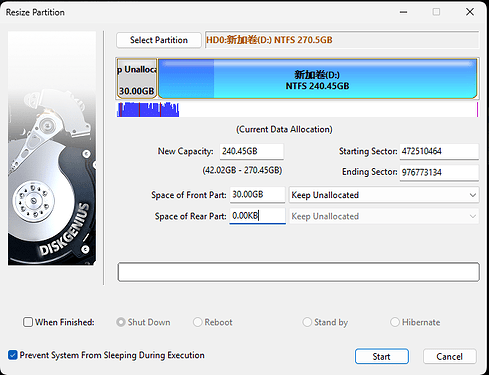
- 将
Space of Front Part设置为40.00GB(约 40960MB)。- 将
Space of Rear Part保持为0.00KB。- 点击 Start,会出一些确认警告,点击YES后等待完成。
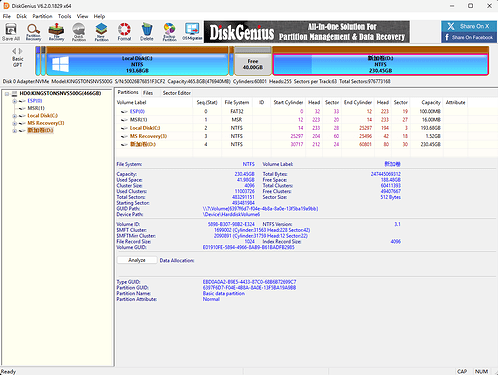
完成后的预期布局:
 ```
```
C: | 恢复分区 | 未分配 40GB | D:
```本次 D 盘从 270.45GB 变为约 230.45GB。该操作实际会移动 D 盘数据,耗时可能数分钟以上。第 2 步:向右移动恢复分区
- 选中
MS Recovery(3),右键选择 Resize Partition。-
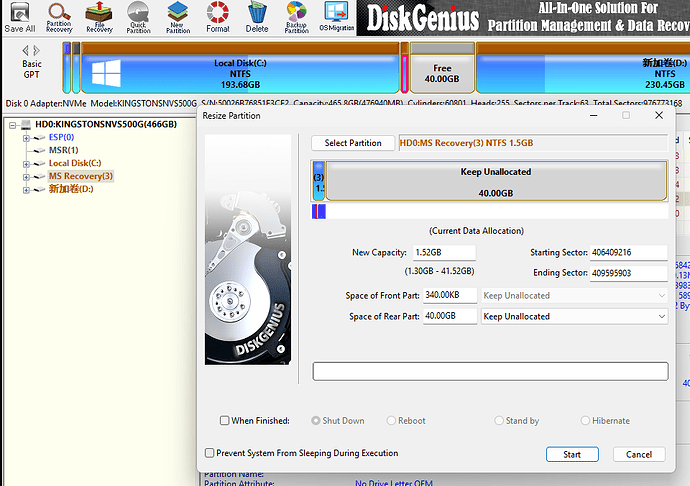
- 将
Space of Front Part设置为40.00GB将
Space of Rear Part设置为原来的约340.00KB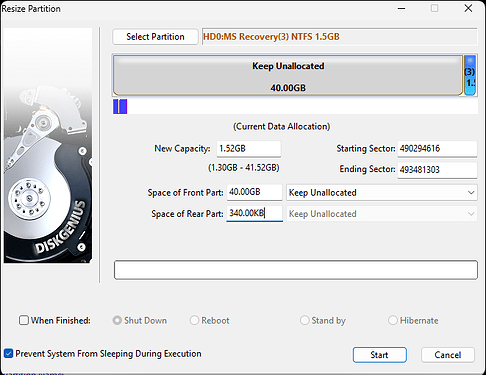
- 勾选
Prevent System From Sleeping During Execution。- 点击 Start,会出一些确认警告,点击YES后等待完成。
完成后的预期布局:
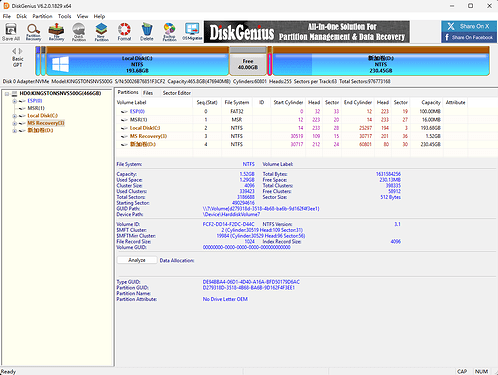 ```
```
C: | 未分配 40GB | 恢复分区 1.52GB | D:
```不要删除恢复分区;它用于 Windows 恢复环境(WinRE)。第 3 步:扩展 C 盘```
- (这一步之前我打开win的磁盘管理,发现未分配分区已经与C盘相连了)
``- 右键Local Disk(C:)`,选择 Resize Partition。- 确认
New Capacity约为233.68GB。确认
Space of Front Part和Space of Rear Part都为0.00KB。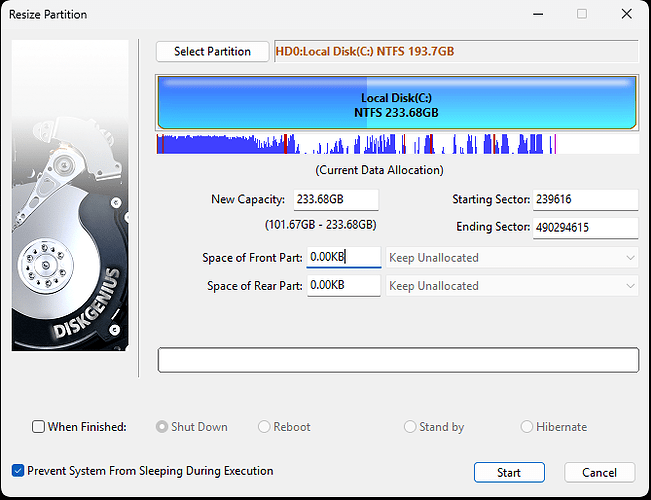
- 点击 Start。
- 如果提示需要重启到 Windows PE:保存并关闭所有程序,保持
Reboot Windows,点击 OK。重启后不要按键、关机或强制重启,等待 DiskGenius 自动完成操作并进入 Windows。完成后应看到:```
ESP 100MB | MSR 16MB | C: 约233.68GB | MS Recovery 1.52GB | D: 约230.45GB
```最后在 Windows 的“磁盘管理”或资源管理器中确认 C、D 都能正常打开,并检查重要文件是否完整。主楼 - daxa2026-08-05
第一步就卡住了,resize partition 是置灰的,点不了